Back to Top
Guía
Muchas gracias por tu interes en MercadoArte.
Este es un breve instructivo para facilitarte el proceso de inscripción y manejo de tu tienda.
Para comenzar: https://www.mercadoarte.uy/marketplace/seller/register/.
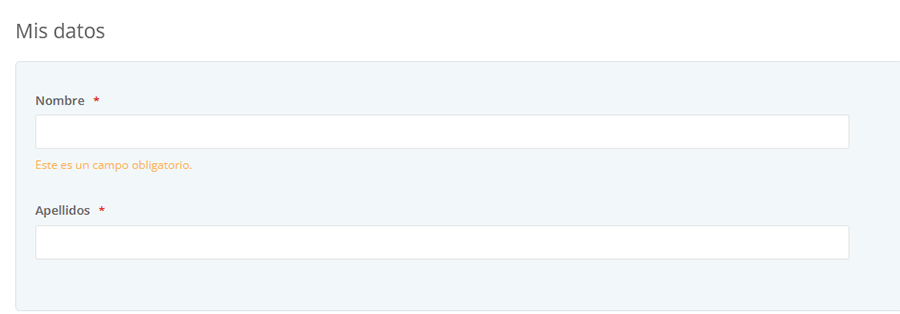
Ingresá tu nombre y apellido
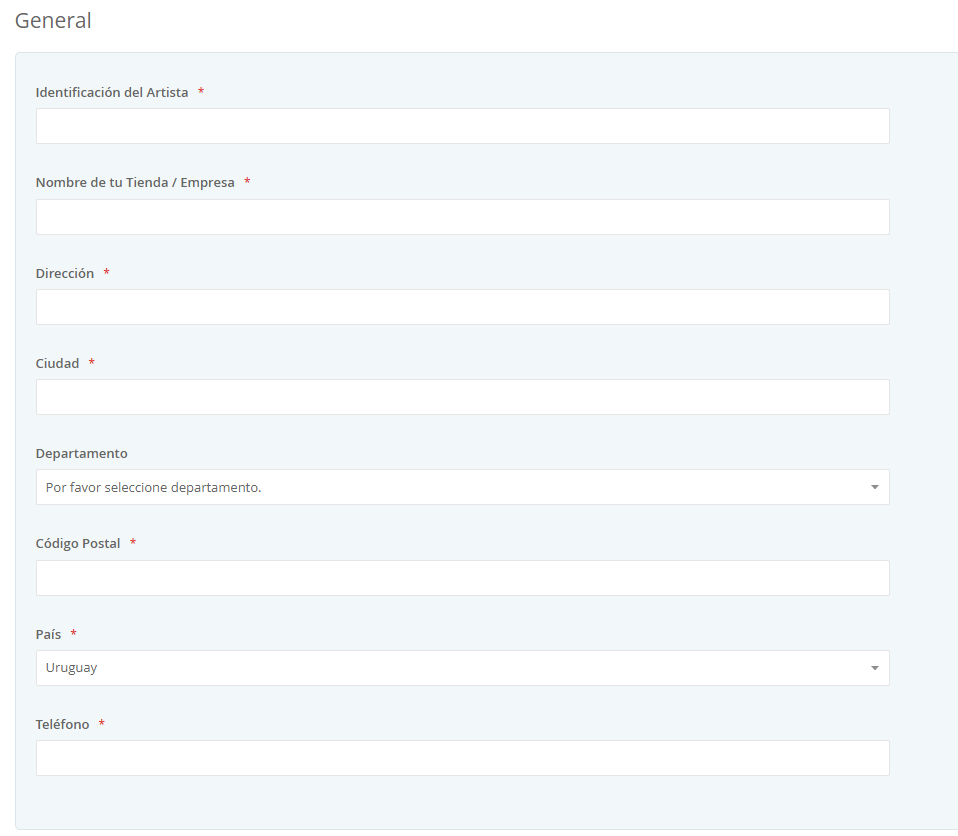
Ingresá los datos de tu tienda
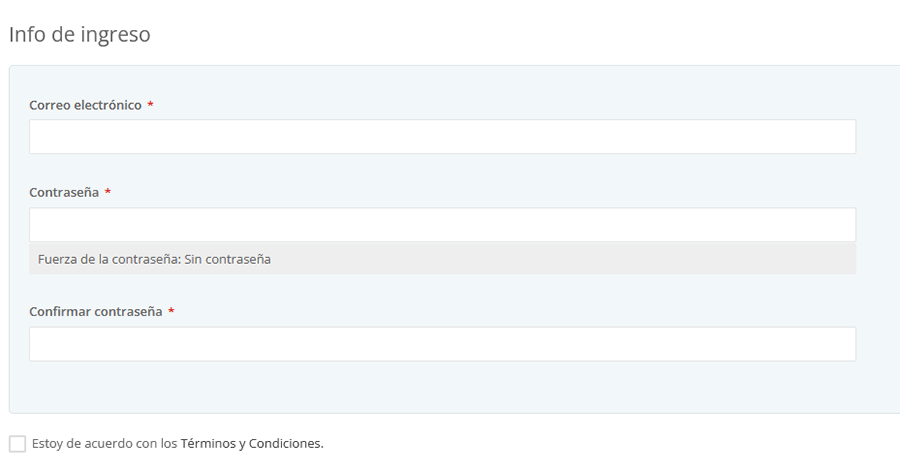
Ingresá tu correo electrónico, una contraseña segura y marcá el cuadro "Estoy de acuerdo con los Términos y Condiciones"
Este es el panel de control de tu tienda. Aquí podrás manejar tu información, el catálogo de obras, tus ventas y tus envíos.
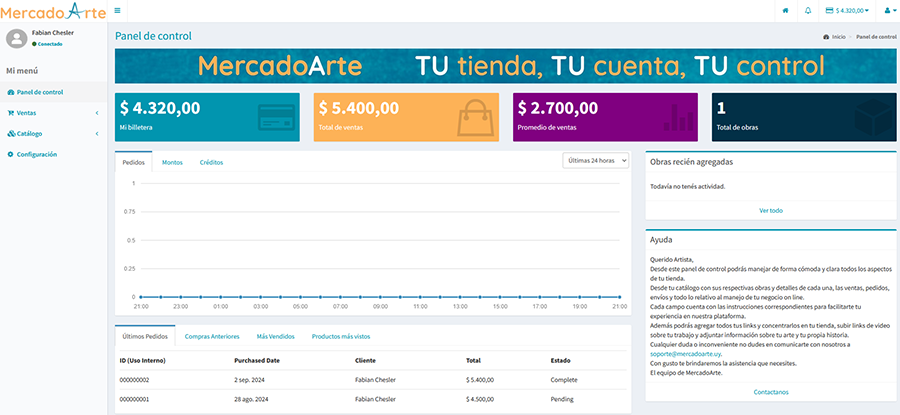
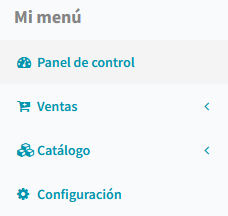
A la izquierda del panel encontrarás el menú lateral con las siguientes opciones
- Panel de control: Acceso a estadísticas e información general sobre tus ventas.
- Ventas: Gestiona y revisa tus ventas, recibos y envíos.
- Catálogo: Aquí podrás subir y gestionar tus obras de arte.
- Configuración: Configura detalles generales de tu cuenta, como el nombre de la tienda, el logo, decripcion y notificaciones.
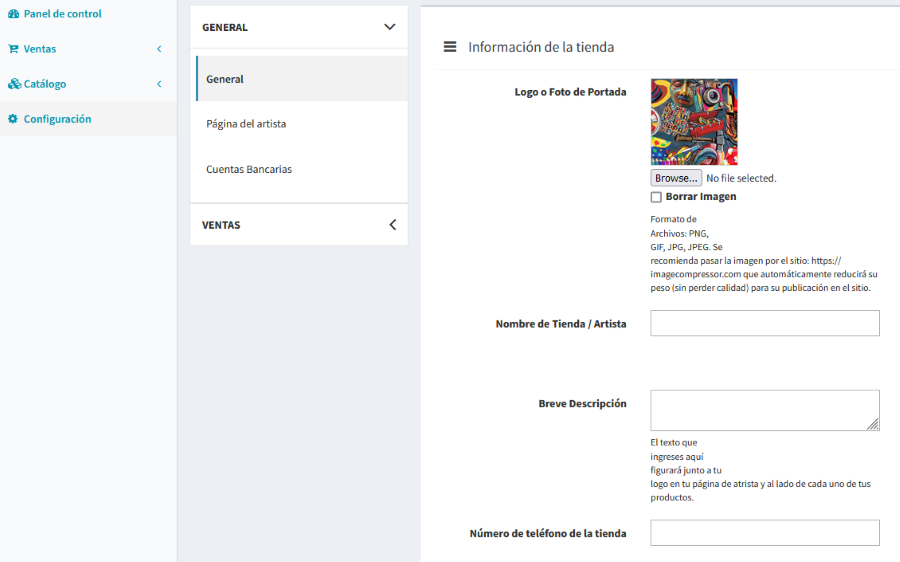
Configuración
Aquí ingresá los datos de tu tienda. No olvides hacer una descripción de tu trabajo.
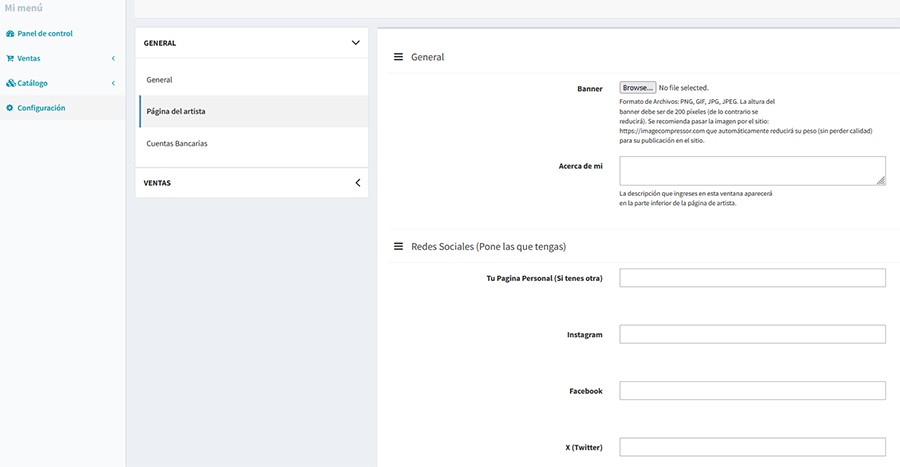
Esta pestaña incluye información del artista, podés agregar una foto o un logo de tu tienda y hacer una descripción tuya como artista.
Además podés agregar tu sitio personal y tus redes sociales.
Configuración de notificaciones de ventas
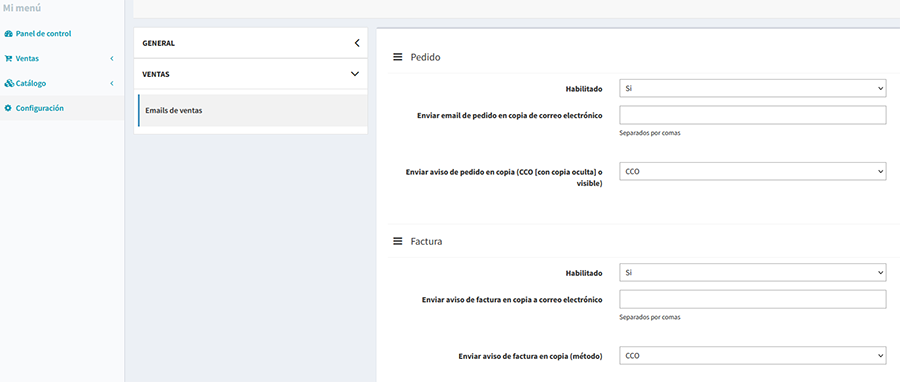
Para asegurarte de recibir notificaciones sobre todas las actividades en tu tienda, en el menú, andá a la sección "Configuración" -> "Ventas" -> "Emails de ventas"
Asegurate de que en todos los campos, la opción para enviar correos electrónicos sobre pedidos esté habilitada (selecciona "Sí").
Podés ingresar una dirección de correo electrónico para recibir las notificaciones de pedidos.
Además, podés configurar compo recibir la copia de los correos de confirmaciónes.
Catálogo
Hacé clic a la categoría Catálogo/Obras en el menú y seleccioná la opción "Añadir artículo"

Completa la siguiente información para cada producto:
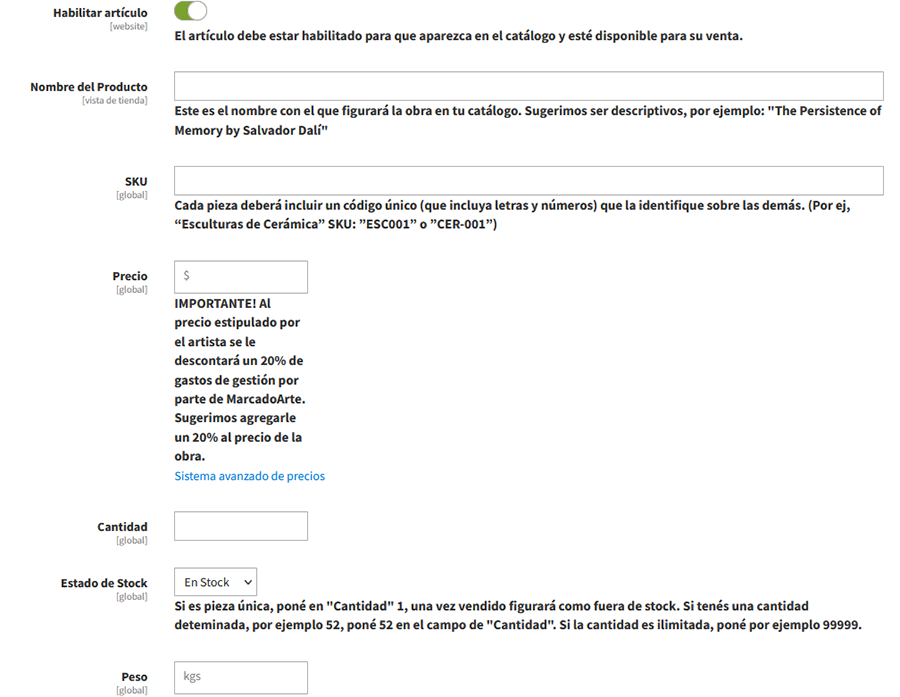
- Nombre del producto: Añadí un nombre descriptivo y claro para tu obra. Ejemplo: "La persistencia de la memoria".
- SKU: Un código único de identificación para la obra (una combinación de letras y números). Por ejemplo, para "Esculturas de cerámica", podés usar un SKU como CER001.
- Precio: Introducí el precio al que deseás vender la obra. Tené en cuenta que MercadoArte te cobrará una comisión del 20% por gastos de gestión.
- Cantidad: Si es una pieza única, ingresa "1". Si tenés una cantidad limitada (por ej. 18), introducila en este campo. Si la cantidad es ilimitada, podés ingresar 99999.
- Estado de stock: Asegurate que esté configurado en "En Stock", si la obra está disponible para la venta. Si figura fuera de stock no será visible al público.
- Peso: Asegurate que el producto tenga su peso inluyendo el peso del embalaje, el precio del envío variará segun el peso total. En caso que el peso ingresado en el detalle de la obra sea menor al declarado en la empresa de envíos, la diferencia será deducida del precio total del producto.
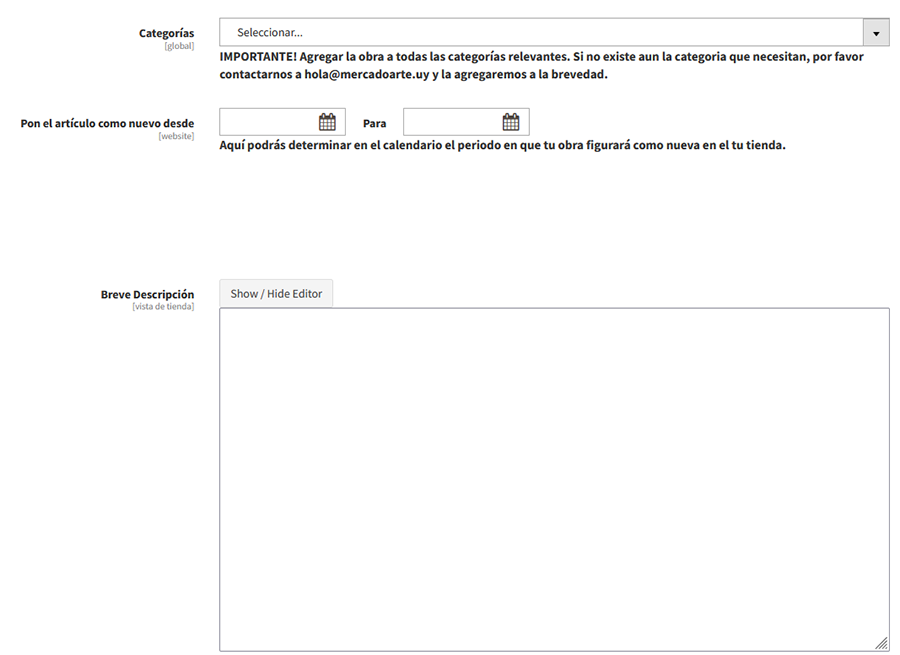
Seleccioná la categoría o categorías a las que tus obras pertenecen. (En caso de no haber una categoría para tu trabajo avisanos al mail [email protected], y creamos una).
Tenés la opción de promocionar tus obras recién publicadas como nuevas cliqueando las fechas en las que quieras que figuren como tal.
Agregá en ambos campos (descripción y breve descripción) una descripción de tu pieza para facilitar su búsqueda tanto en MercadoArte como en los buscadores de internet.
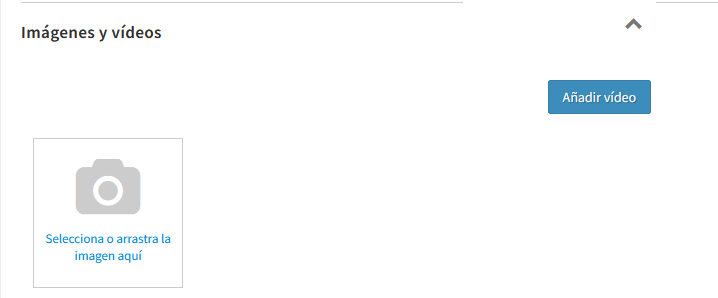
En el apartado de imágenes y video podés subir la foto que desees desde tu computadora o en el botón de añadir video, agregar un link de youtube o vimeo, en el que tengas mas detalles acerca de tu obra o tu trabajo.
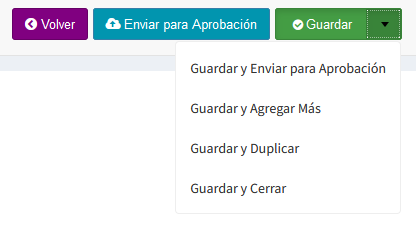
Una vez que hayas subido las obras, en la opción guardar, seleccioná guardar y enviar para aprobación de modo que podamos dar el último paso en la publicación de tus piezas.